
注意:本文基于 OpenClaw 2026.3.13 版本,其他版本可能会存在配置差异,请注意版本选择。如有介绍不详细或者错误之处,恳请大家留言指导。
前言
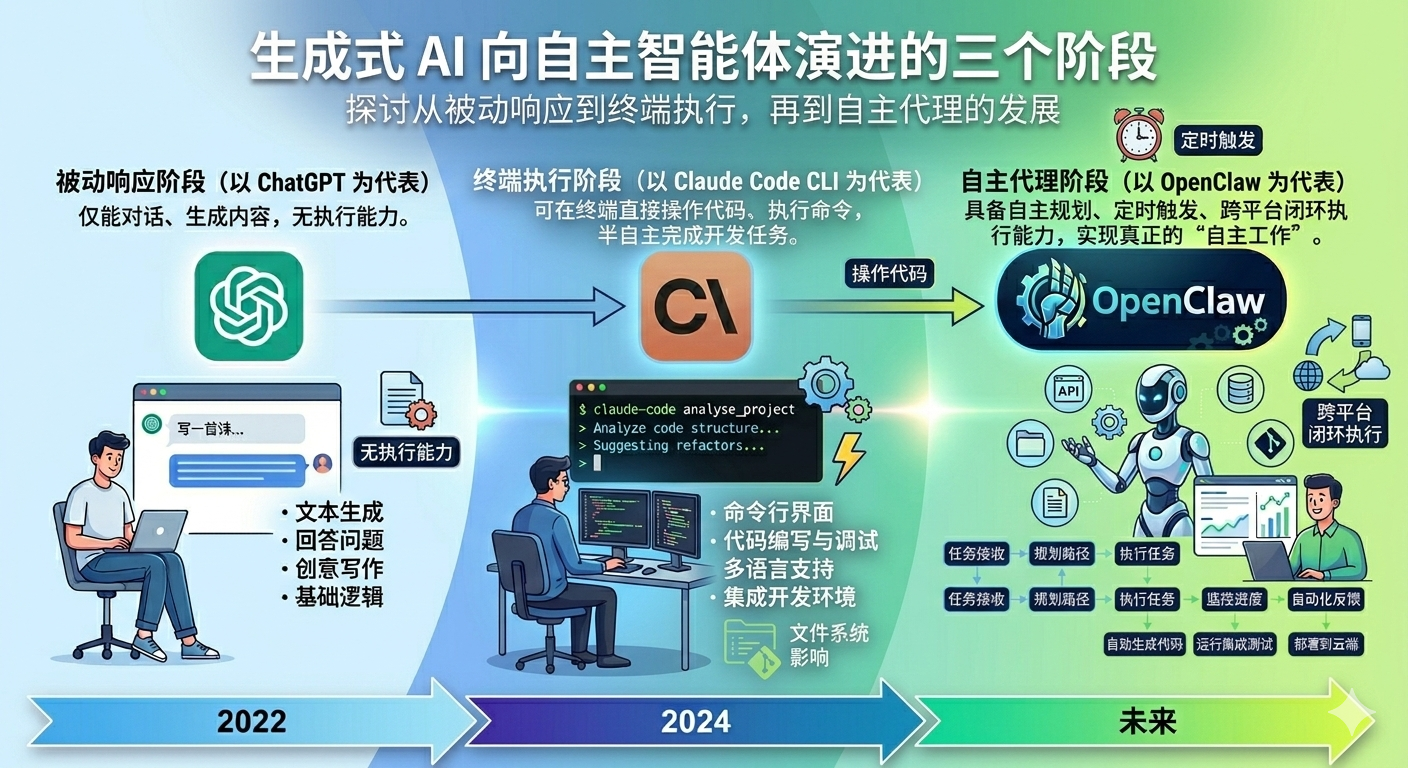
随着大语言模型(LLM)的飞速发展,各类 AI 产品如雨后春笋般涌现,AI 产品正经历着从工具向智能代理的质变。如下图所示,这一演进过程大致可分为三个能力阶段:
- 被动响应阶段:以
ChatGPT为代表的聊天型 AI 工具,用户需要在网页、APP 中主动沟通,AI 能够根据要求反馈结果; - 终端执行阶段:以
Claude Code为代表的CLI开发工具,可直接在终端操作代码、执行命令,半自主完成开发任务; - 自主代理阶段:以
OpenClaw为代表的自主代理工具,具备自主规划、定时触发、闭环执行等能力,未来能实现真正的自主工作。
目前,OpenClaw 项目非常火爆,GitHub Star 数已超越 React、Linux 等知名项目,正式登顶榜首。笔者为了紧跟潮流趋势,最近也体验了一把 OpenClaw,总体上来说效果非常不错。为方便自己与其他同学参考,笔者整理了本文,下面我将从 OpenClaw 基础入门、安装和初始化、OpenClaw 对接飞书实战 等几个章节,为大家初步介绍 OpenClaw 的落地经验,欢迎大家留言交流。
OpenClaw 基础入门
OpenClaw is a self-hosted gateway that connects your favorite chat apps — WhatsApp, Telegram, Discord, iMessage, and more — to AI coding agents like Pi. You run a single Gateway process on your own machine (or a server), and it becomes the bridge between your messaging apps and an always-available AI assistant.
根据 OpenClaw 官方文档介绍,OpenClaw 是一个自托管网关,可以将常用的聊天工具(WhatsApp、飞书等),连接到 AI Coding Agent 工具(Claude Code、Codex 等),然后根据你的需求,帮你在本地 / 服务器上执行任务(处理邮件、编写代码、安装软件等),OpenClaw 是一个真正能够执行任务的个人 AI 助理。
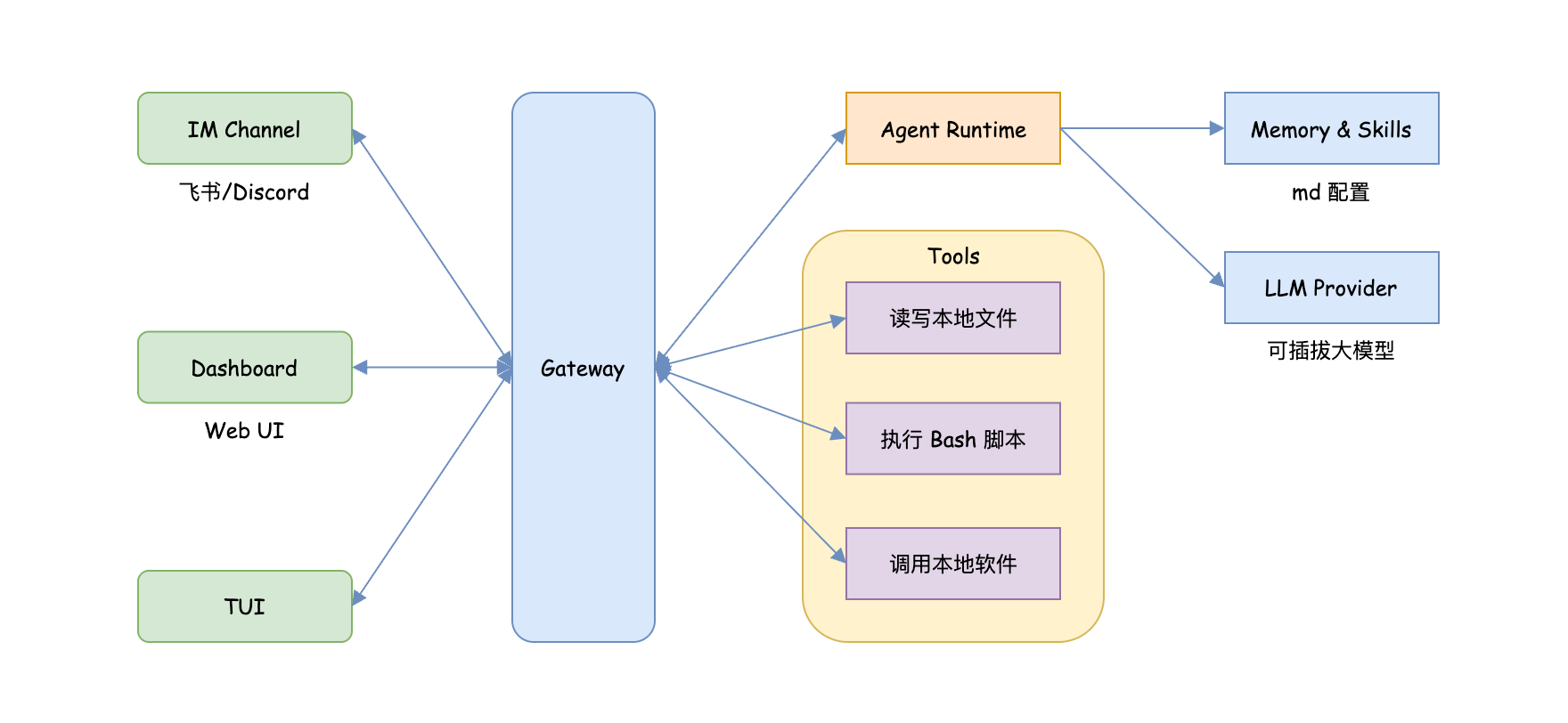
上图展示了 OpenClaw 的基础架构,Gateway 是整个架构的核心,它负责接收左侧不同通道(Channel)发送过来的消息,然后调用执行引擎 Agent Runtime,执行引擎会读取 Memory(记忆)、Skills(技能)等配置,组装成 Prompt 并调用 LLM Provider(大语言模型) 处理。
大语言模型分析指令,返回例如需要执行 Bash 脚本的决策结果给 Agent Runtime,再由 Agent Runtime 将执行 Bash 脚本的计划发送给 Gateway。Gateway 作为安全代理,再调用 Tools 中的工具执行对应的 Bash 脚本,然后获取到执行结果后,返回给 Agent Runtime。Agent Runtime 负责对结果进行整理,最终通过 Gateway 返回给用户。
从 OpenClaw 架构图,我们还可以了解到 3 个关键设计思路:
- 中心化控制(Gateway 核心):所有的交互都经过 Gateway,避免 Agent 直接接触外部工具 / 用户,保证了安全隔离,方便统一管理;
- 可插拔 + 解耦设计:采用可插拔、解耦设计,
LLM Provider、工具层以及用户入口层都是以插件形式提供, 可以灵活对接不同大模型,不同的工具和外部用户APP,为OpenClaw提供了丰富的应用场景; - 轻量执行(Agent Runtime 轻量化):
Agent Runtime只负责 决策和执行调度,不直接操作外部资源。内部的Memory & Skills采用Markdown存储,无需复杂数据库,降低部署和维护成本。
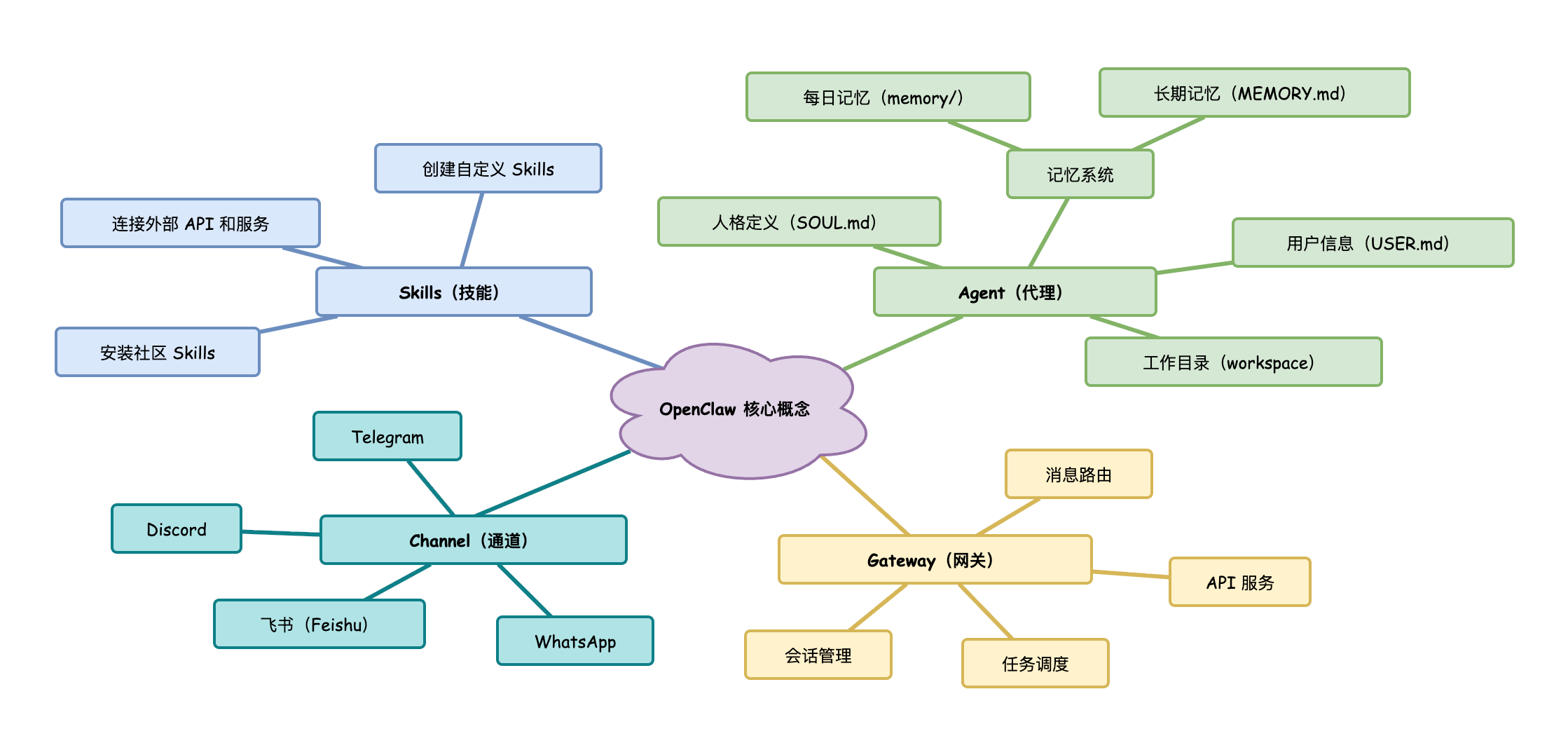
介绍完 OpenClaw 的基础架构和设计思路后,我们还需要了解 OpenClaw 中的一些核心概念,熟悉这些概念有助于更好地使用 OpenClaw。上图展示了 OpenClaw 的核心概念,Gateway 是 OpenClaw 的网关入口,负责消息路由、任务调度、会话管理、API 服务等管理工作。
Agent 代理负责从 Gateway 接收指令,Agent 内部管理了多个 md 文件,AGENTS.md 定义了 Agent 的行为准则,SOUL.md 负责人格定义,USER.md 则说明了用户信息(OpenClaw 回复时会以这个信息称呼用户),IDENTITY.md 则是对 OpenClaw 机器人的身份定义。
此外,Agent 中还内置了记忆系统,MEMORY.md 负责长期的文本记忆,memory/ 目录下则存储了每日记忆,这些内容可以提供给 OpenClaw 查阅,用于模拟人类的记忆。Agent 中的这些 md 文件都存储在工作目录 ~/.openclaw/workspace/ 下。
Channel 通道是 OpenClaw 的通信桥梁,负责对接不同的接入方式,例如:IM(即时通讯工具)(飞书、Telegram、WhatsApp、Discord 等)、Dashboard(OpenClaw 自带的 Web UI),以及 TUI(OpenClaw 自带的终端界面)。通道配置统一管理于 ~/.openclaw/openclaw.json 文件中。
Skills 是 OpenClaw 的扩展能力,类似于插件或者应用,Skills 中封装了一组特定的任务。用户可以从 ClawHub 技能市场安装 Skills(国内可以访问腾讯 SkillHub 技能市场),也可以创建自定义的 Skills 满足特定的业务需求。
安装和初始化
OpenClaw 安装
根据 OpenClaw 官网介绍,可以使用 curl 命令一键安装,安装完成后可测试 openclaw(全局安装后直接调用)或 npx openclaw(支持本地、全局或临时调用)命令。由于 OpenClaw 是 Node.js 生态的 CLI 工具,支持 npx 直接执行,我们可以通过 alias 设置别名,方便命令行快速使用。
1 | curl -fsSL https://openclaw.ai/install.sh | bash |
如果当前机器上已经安装了 Node.js,则可以使用 npm 直接全局安装:
1 | npm install -g openclaw |
安装完成后,可以通过 openclaw --version 命令来验证安装是否成功:
1 | ❯ openclaw --version |
初始化配置
安装完成后,我们可以执行如下的命令,对 OpenClaw 进行初始化配置:
1 | openclaw onboard |
配置向导会逐条询问,让你填入相应的信息,Onboarding mode 我们选择 QuickStart,优先配置核心信息,其他信息后续可以让 OpenClaw 自行配置。
1 | ◇ I understand this is personal-by-default and shared/multi-user use requires lock-down. Continue? |
继续操作,配置向导会让你选择模型提供商,这个就是我们前文介绍的 LLM Provider,笔者推荐国产的 GLM-5 Coding Plan,按月付费,不用担心 OpenClaw 刷爆你的银行卡。
1 | ◆ Model/auth provider |
购买完成后,在智谱控制台点击添加新的 API KEY,然后将内容粘贴到如下的位置。
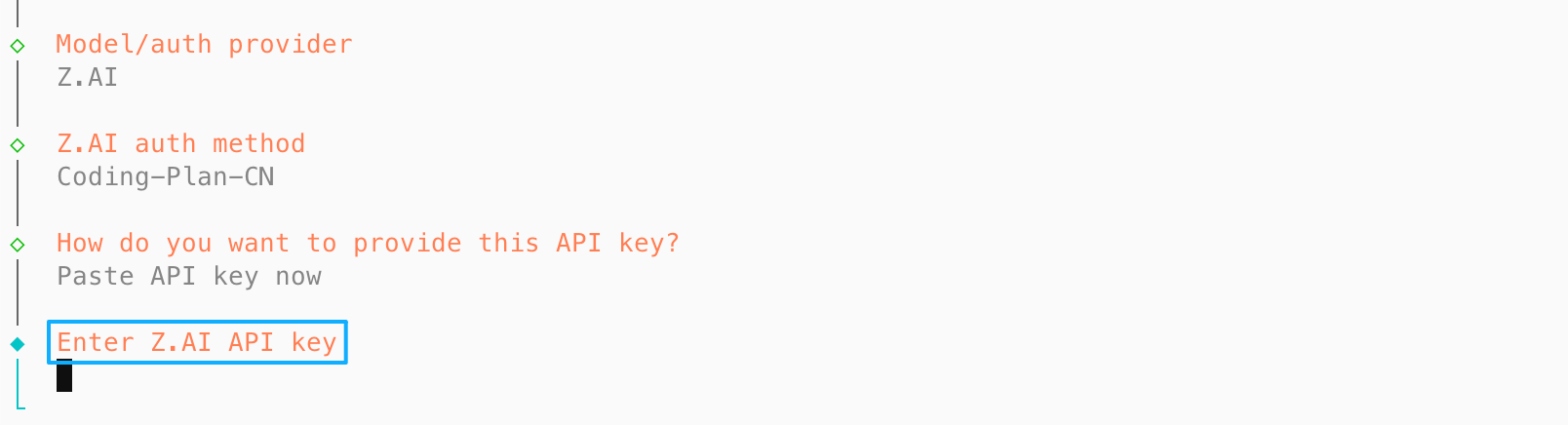
模型我们选择最新的 zai/glm-5,基本上可以满足日常大部分的工作要求。
1 | ◆ Default model |
选择通道这一步,我们暂时先跳过,下个章节会专门对接飞书官方插件,带大家深度体验飞书的集成和使用。
1 | ◆ Select channel (QuickStart) |
搜索提供商,我们选择 Kimi,对于国内的内容搜索效果更好,不过需要注意,这个搜索功能需要充值付费,暂时不用的朋友可以跳过。
1 | ◆ Search provider |
选择 Kimi 后,登录 Moonshot 开放平台,在用户中心获取 API KEY,然后粘贴到 OpenClaw 安装向导中。
1 | ◆ Configure skills now? (recommended) |
安装 Skills 这步我们也暂时跳过,后续有需要可以在 ClawHub 技能市场安装 Skills(国内可以访问腾讯 SkillHub 技能市场)。
配置完成后,OpenClaw 会将这些配置存储在 ~/.openclaw/openclaw.json 文件中,如果需要调整,可以直接修改配置文件。
OpenClaw 初体验
完成了 OpenClaw 初始化配置后,我们来简单体验下 OpenClaw。OpenClaw 内置了 2 种访问方式:Dashboard 和 TUI,Dashboard 方式会启动 Web 服务,用户可以通过 openclaw dashboard 命令启动,如下展示的是 Dashboard 界面截图。
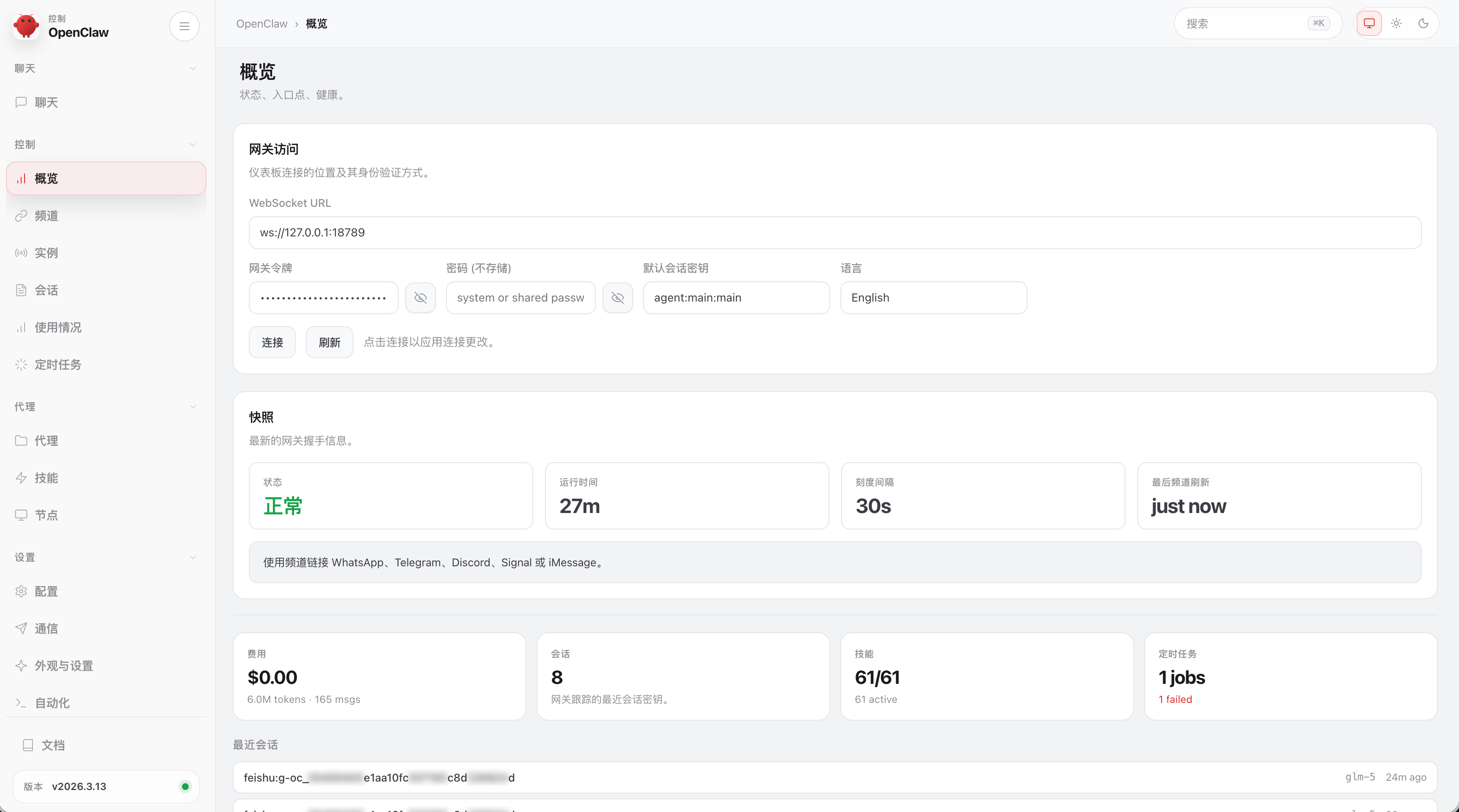
左侧展示了 Dashboard 包含的功能,主要分为:聊天、控制、代理 和 设置。前文已经介绍 OpenClaw 可以自动化地完成任务,因此我们最需要关注的还是聊天功能,其他都可以指挥 OpenClaw 去完成。
我们打开聊天窗口,输入「你好」开始聊天,OpenClaw 会询问「我是谁?你又是谁?」,这其实是在设定 Agent 代理中的 md 配置,包括:SOUL.md 人格定义、USER.md 用户信息和 IDENTITY.md 机器人的身份定义。
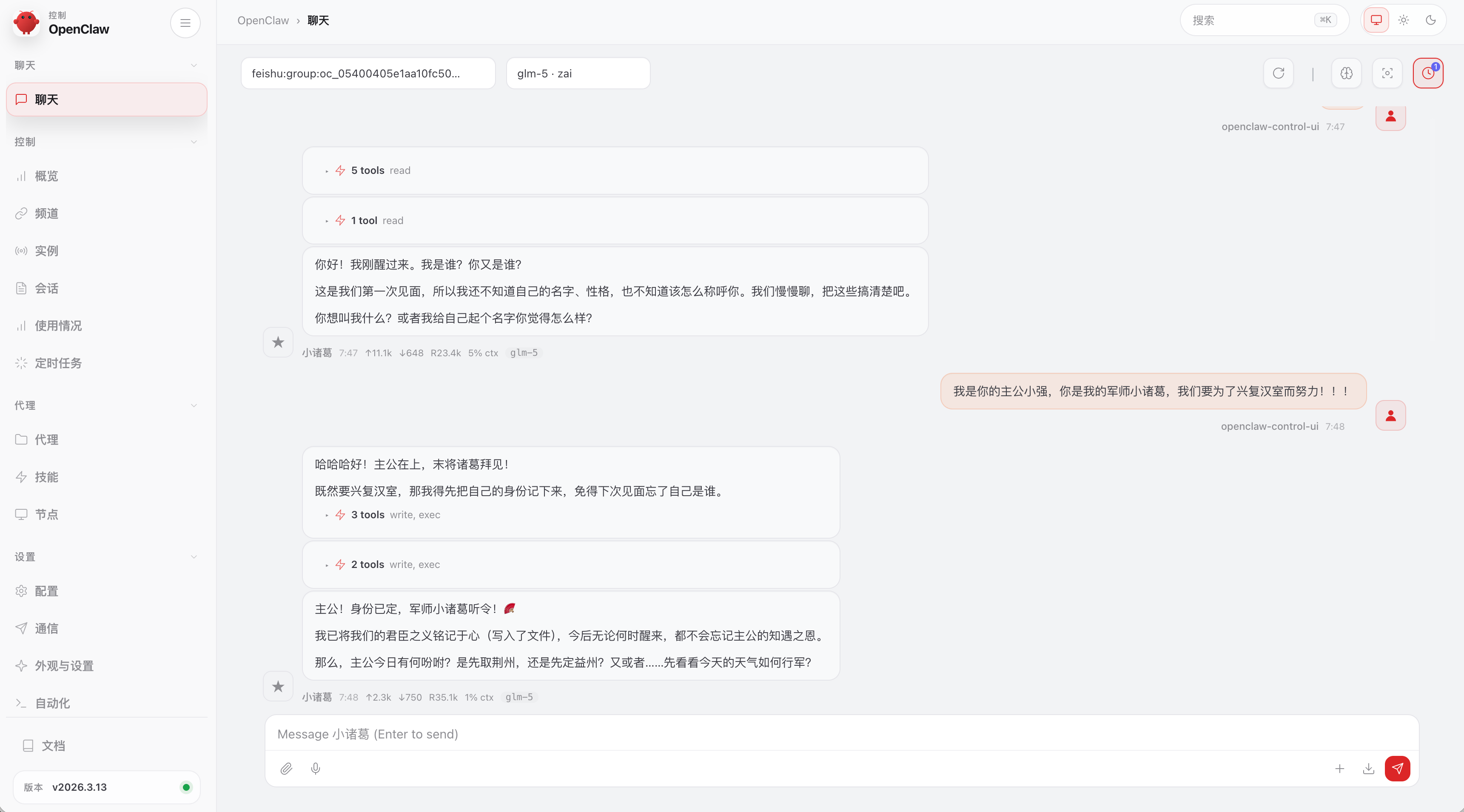
笔者尝试回复「我是你的主公小强,你是我的军师小诸葛,我们要为兴复汉室而努力!」,此时 OpenClaw 会记录用户信息为小强,称呼为主公,而自己的身份则是匡扶汉室的军师小诸葛。
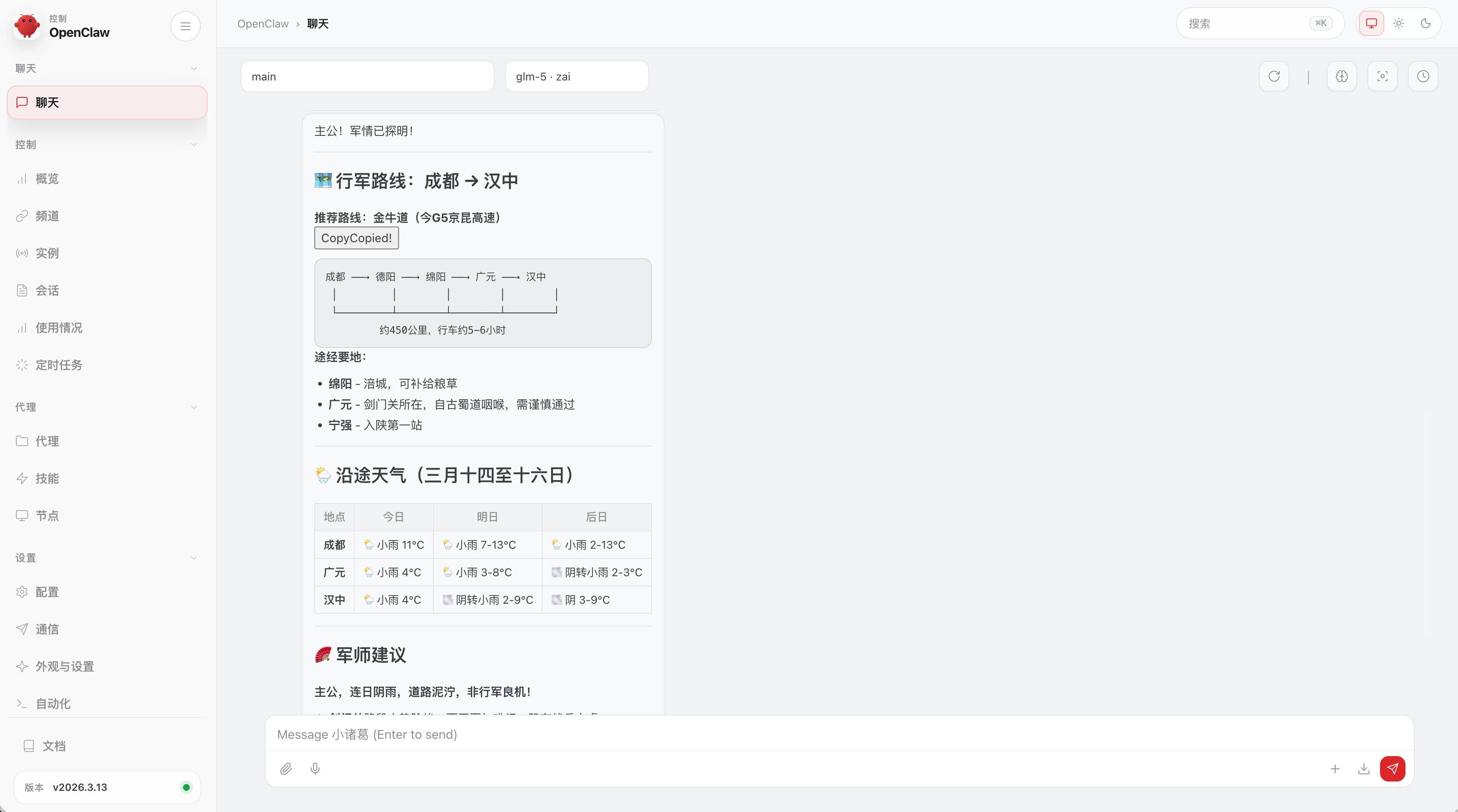
我们再次输入「小诸葛,今天我要出兵讨伐汉中曹贼,你帮我查询下从成都出兵汉中的最佳路线,以及沿途的天气」,让他查阅一些路线和天气信息。如下图,他提供了一条不错的路线(开车前往 😂),并反馈了沿途几日的天气,最后的建议是不建议出兵。
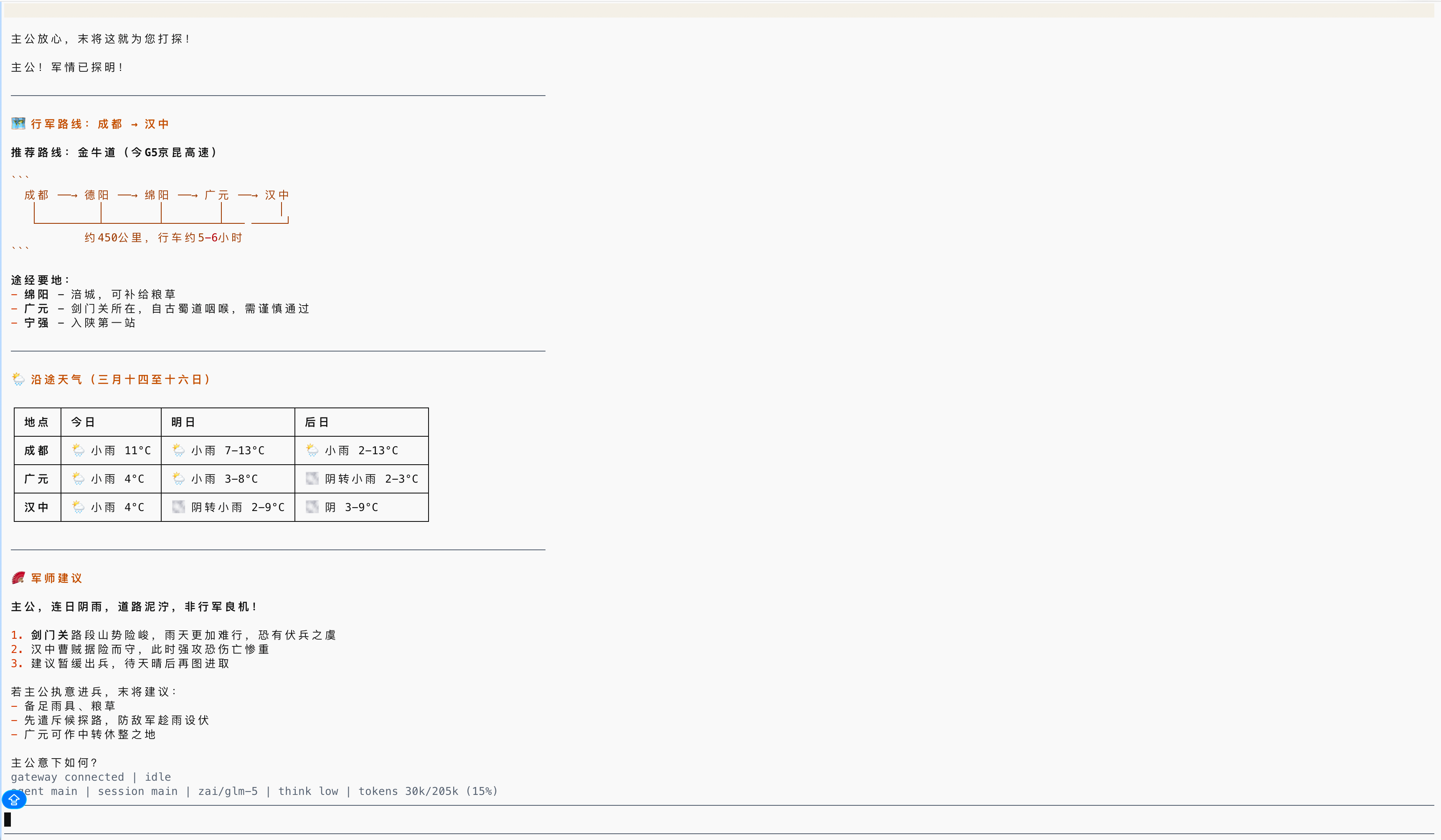
除了 Dashboard 界面外,OpenClaw 还提供了 TUI 界面,执行 openclaw tui 命令进入。如下图所示,TUI 界面就是一个终端展示的聊天界面,和 Dashboard 中的 Chat 没什么区别,这种方式更适合程序员使用。OpenClaw 很强大,大家可以在聊天窗口内进行探索,OpenClaw 插件市场中有很多 Skills,可以查找流行的 Skills 帮助完成更高级的任务。
OpenClaw 对接飞书实战
前文我们已经完成了 OpenClaw 的安装和初始化,并体验了 Dashboard 和 TUI 2 种交互方式,不过总体上感觉还是不太方便,没有聊天工具交互及时。下面我们来介绍 OpenClaw 如何接入飞书,飞书目前应该是国内对 OpenClaw 支持最好的 IM 工具,同时集成了飞书文档等众多生产力工具,能够帮我们处理很多日常事项。
安装飞书插件
OpenClaw 飞书官方插件是飞书团队开发的插件,相比于社区飞书插件,官方插件经由用户授权,OpenClaw 可以直接以你的身份看文档找资料、理解群聊上下文、核对日历看档期。功能上更加强大,并且这个插件还在不断迭代更新,后续应该还会提供更多玩法。
安装飞书插件,只需要在命令行中执行以下脚本,安装完成会跳出一个二维码,通过手机飞书扫码,就可以快速配置飞书应用。笔者将应用命名为「openClaw 小诸葛」,并上传合适的头像,飞书会自动为应用创建机器人能力,并开通相应的权限,然后自动发布应用。
1 | npx -y @larksuite/openclaw-lark-tools install |

这样我们就有了一个叫「openClaw 小诸葛」的应用,可以打开应用进行对话。后续如果想更新飞书插件,执行 npx -y @larksuite/openclaw-lark-tools update 命令即可。
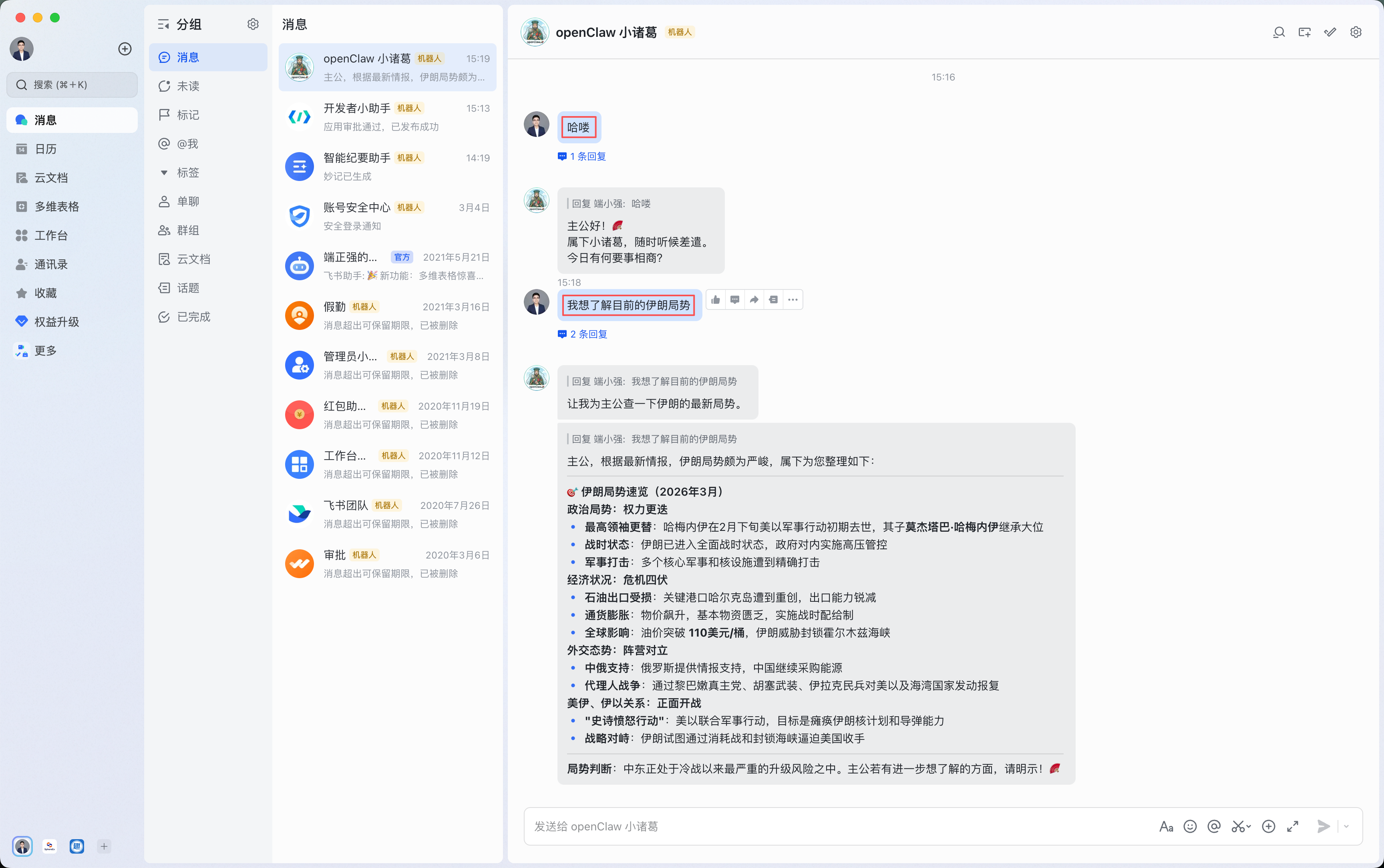
除了安装和更新命令外,飞书还提供了更多友好展示,隔离上下文的属性,具体命令如下。需要注意,设置多任务并行、独立上下文,需要保证机器人在话题群(创建群时选择话题)或者消息群话题模式中,这样 OpenClaw 可以在每个话题中拥有独立的上下文,避免不同的主题相互影响。
1 | # 开始飞书流式输出 |
配置飞书应用
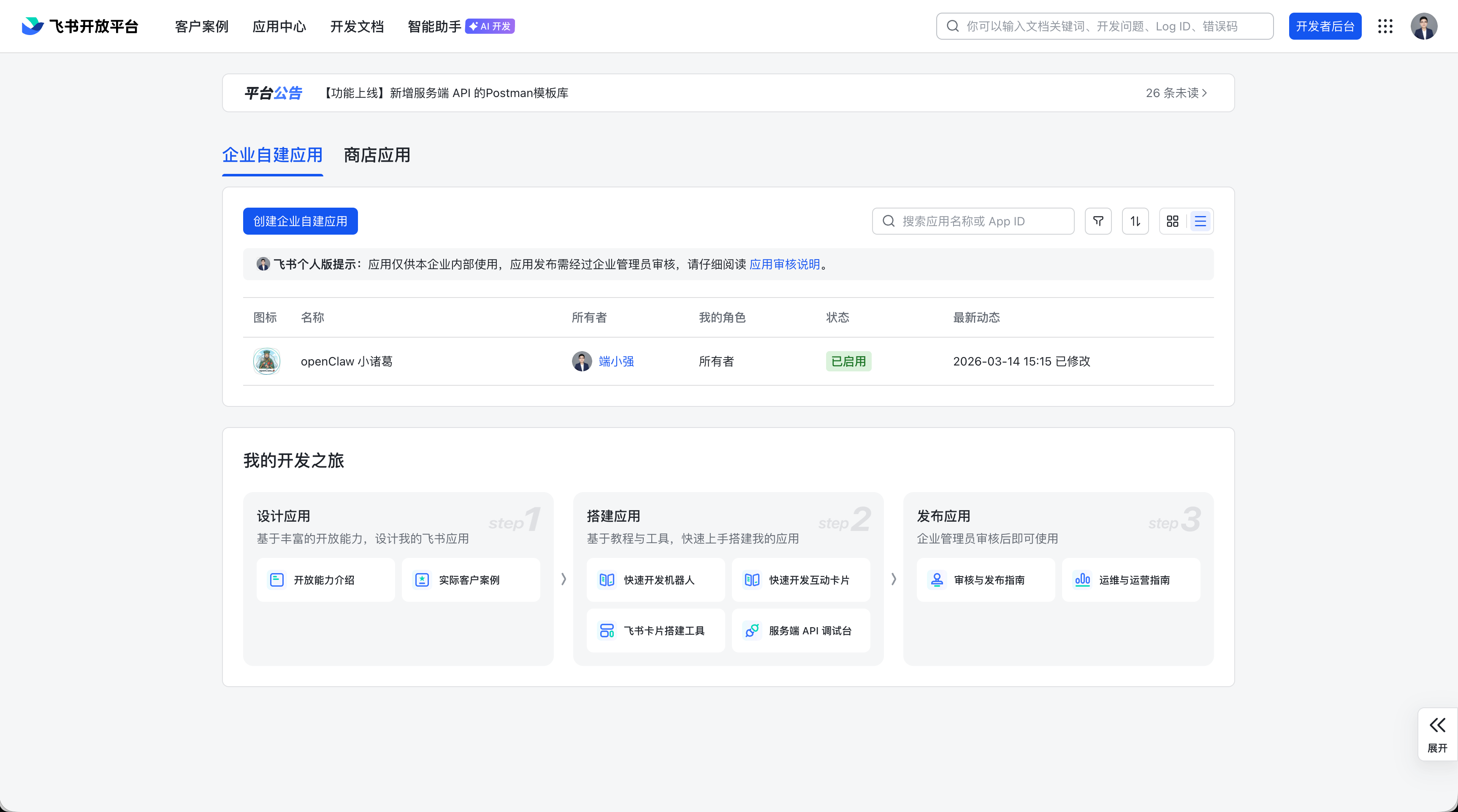
安装完飞书插件后,在飞书开放平台后台对应了一个飞书应用,点击右上角开发者后台按钮,可以看到我们创建的自建应用「openClaw 小诸葛」。
如果使用飞书插件过程中,出现权限相关的报错,可以点击左侧权限管理,再选择批量导入/导出权限,然后将 OpenClaw 飞书官方插件中 JSON 格式权限配置复制过来,这样可以保证有足够的权限。
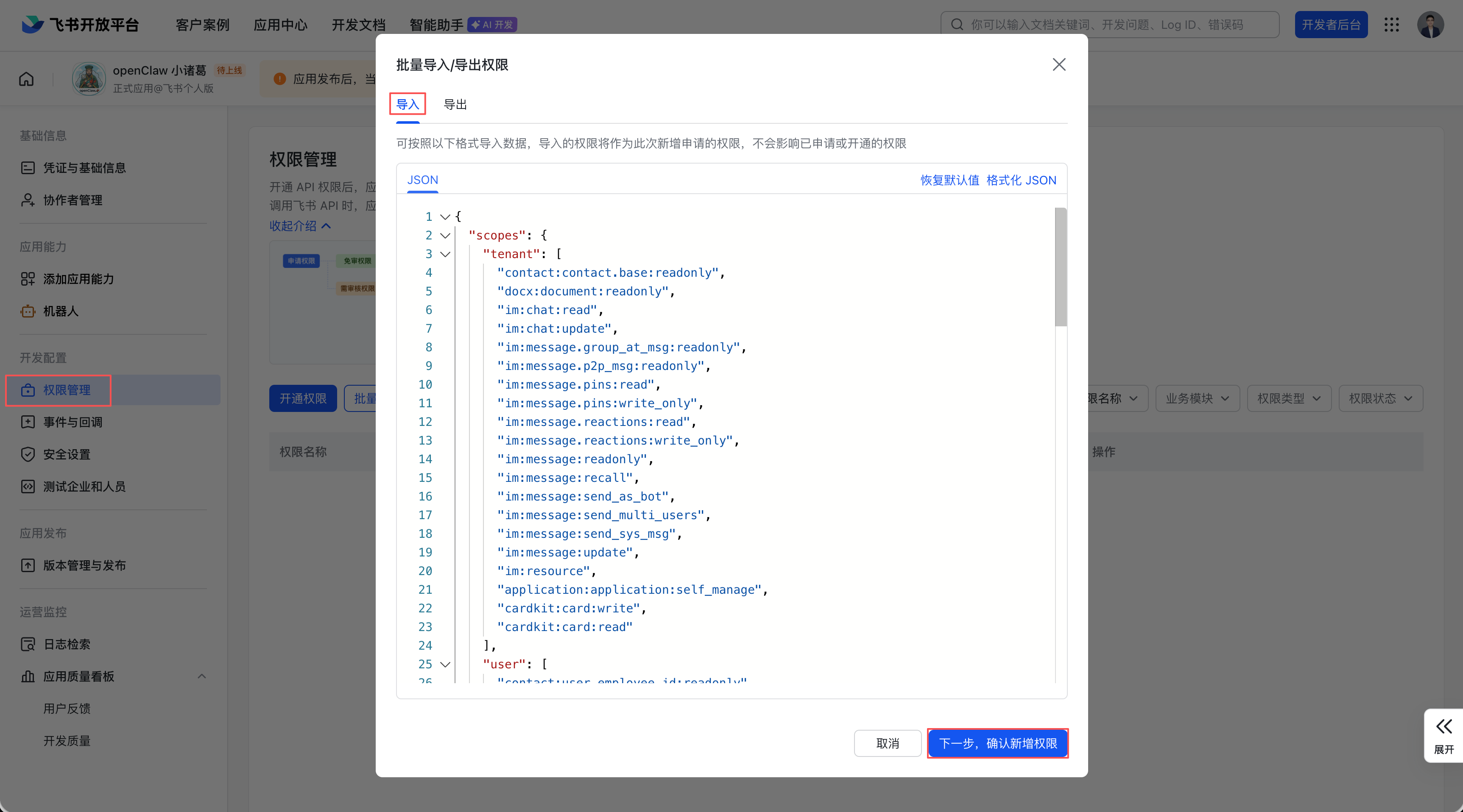
然后点击确认,并申请开通这些权限。然后我们还需要点击创建版本,将应用正式发布出去,下图是应用发布的界面,需要填写应用版本号、更新说明,填写完成后保存并确认发布。因为笔者是在个人飞书账号下申请,因此自动审核通过,如果在企业飞书下申请,则需要对应的管理员审核。

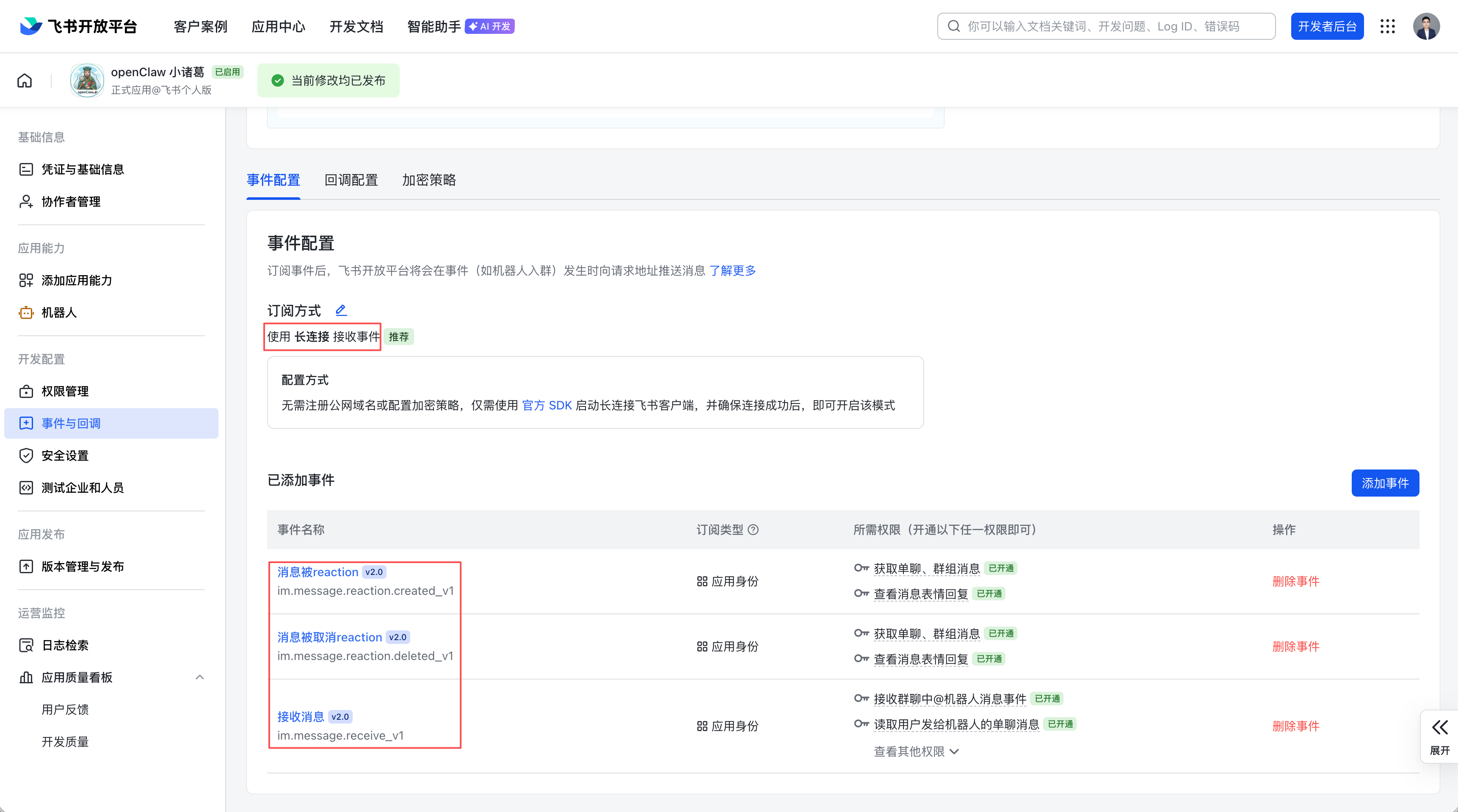
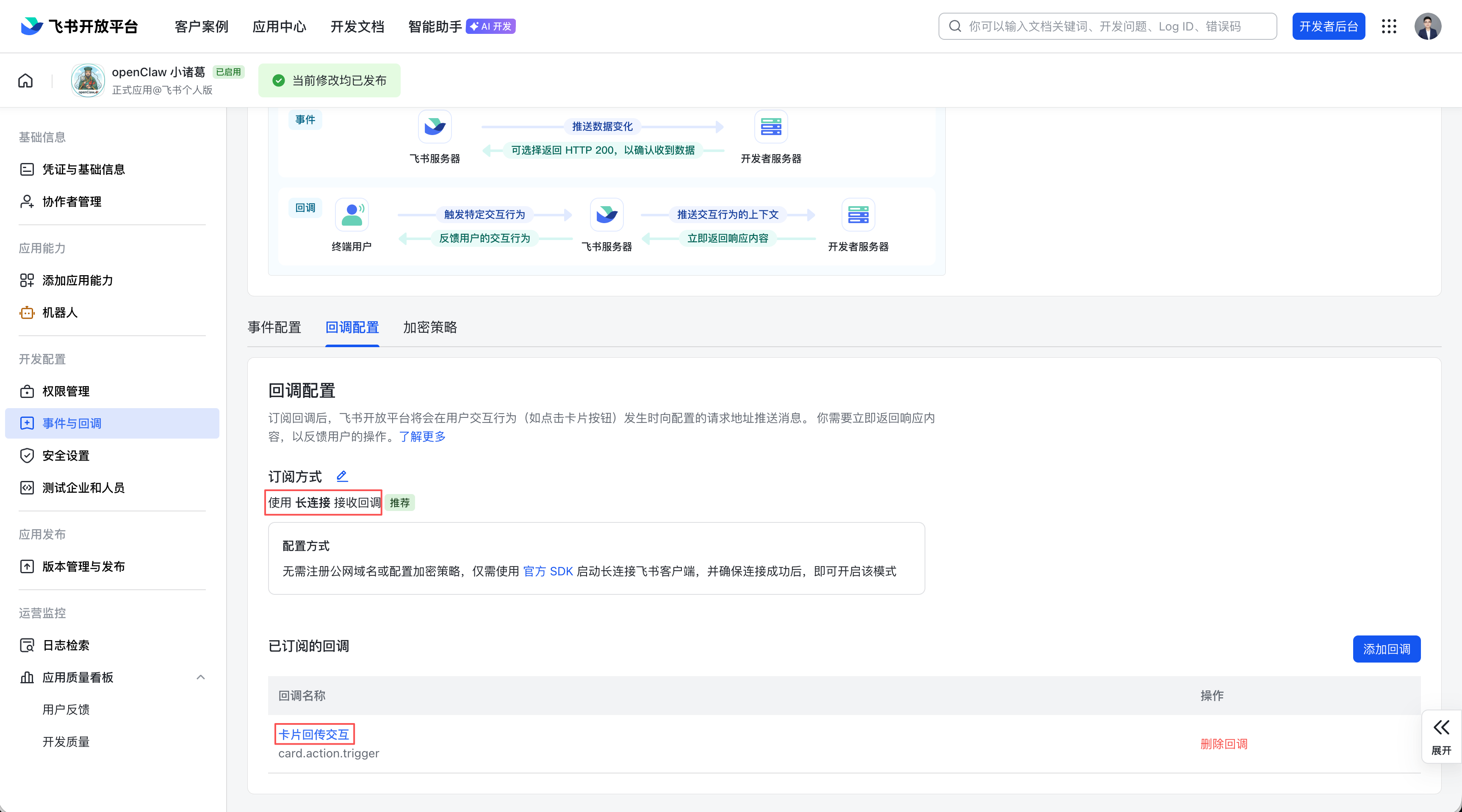
查看事件与回调按钮,可以看到飞书已经自动帮我们设置了事件和回调,早期版本对接时,需要手动在飞书后台进行配置。下图展示了事件配置的内容,订阅方式使用了长连接接收事件,默认添加了接收消息、消息被 reaction(例如:别人点赞你的消息)、消息被取消 reaction(例如:别人取消点赞你的消息) 3 个事件。事件主要采用异步方式处理,不需要直接返回前端,可以在后台慢慢处理。
在回调配置中,同样使用了长连接接收回调,并且默认订阅了卡片回传交互回调。回调要求能够立即反馈结果给前端,从而反馈用户的操作行为。
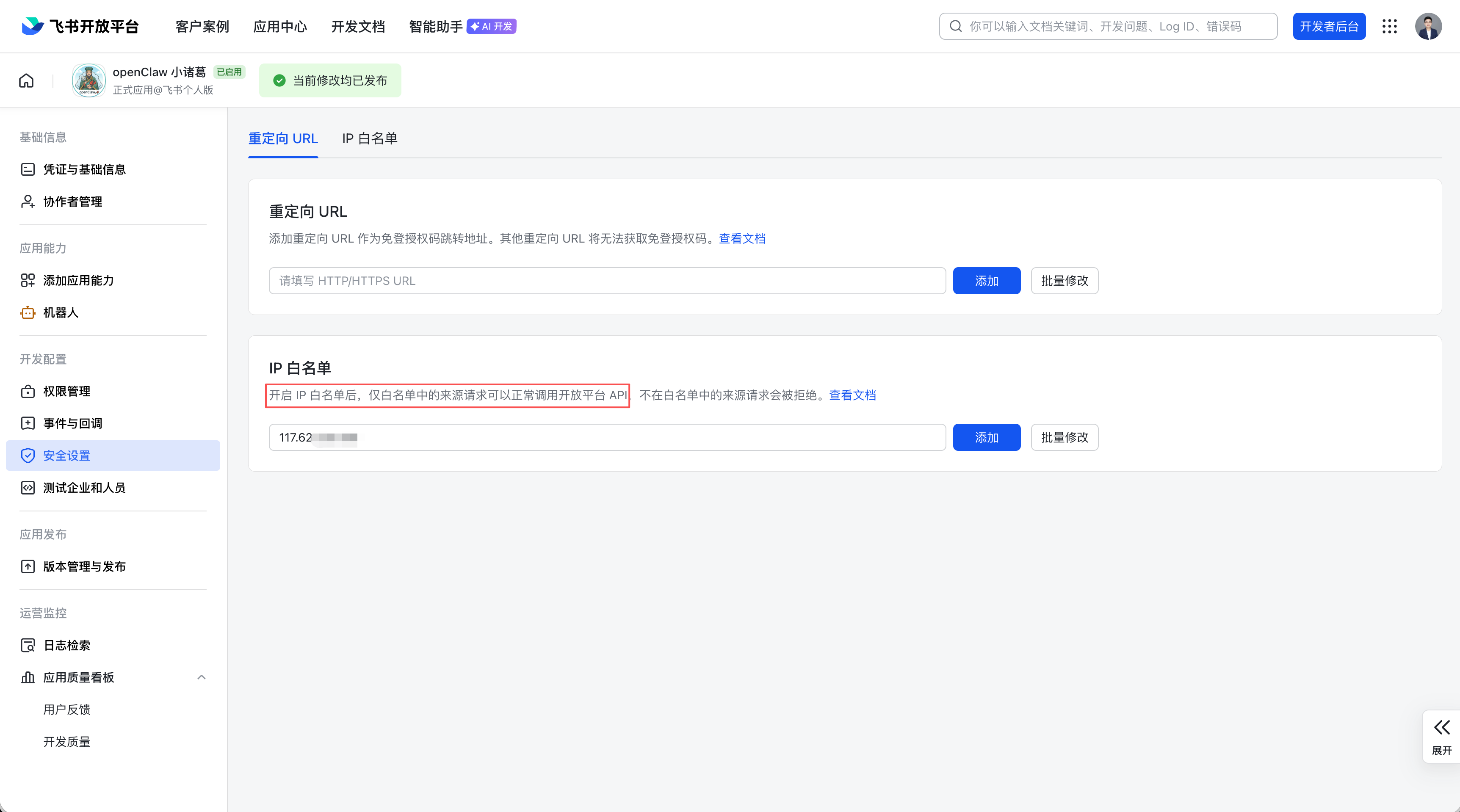
最后,我们还需要配置下安全设置,在 IP 白名单中设置我们部署 OpenClaw 机器的公网 IP(使用 curl ifconfig.me 查看),只有这台机器可以调用飞书开放平台的 API,不在白名单中的请求将会报错。这样即使我们的飞书 App ID 和 App Secret 泄露,也能通过白名单机制避免接口被滥用。
飞书功能体验
对接完成后,我们来体验下飞书的功能。前文我们提到,飞书官方插件有个重要的功能,就是可以以自己的身份,进行文档创建、发送消息等操作。想要实现这个效果,首先需要进行授权,可以在飞书中输入 /feishu_auth 命令,飞书会返回信息让我们进行授权,授权完成就可以体验这个功能了。
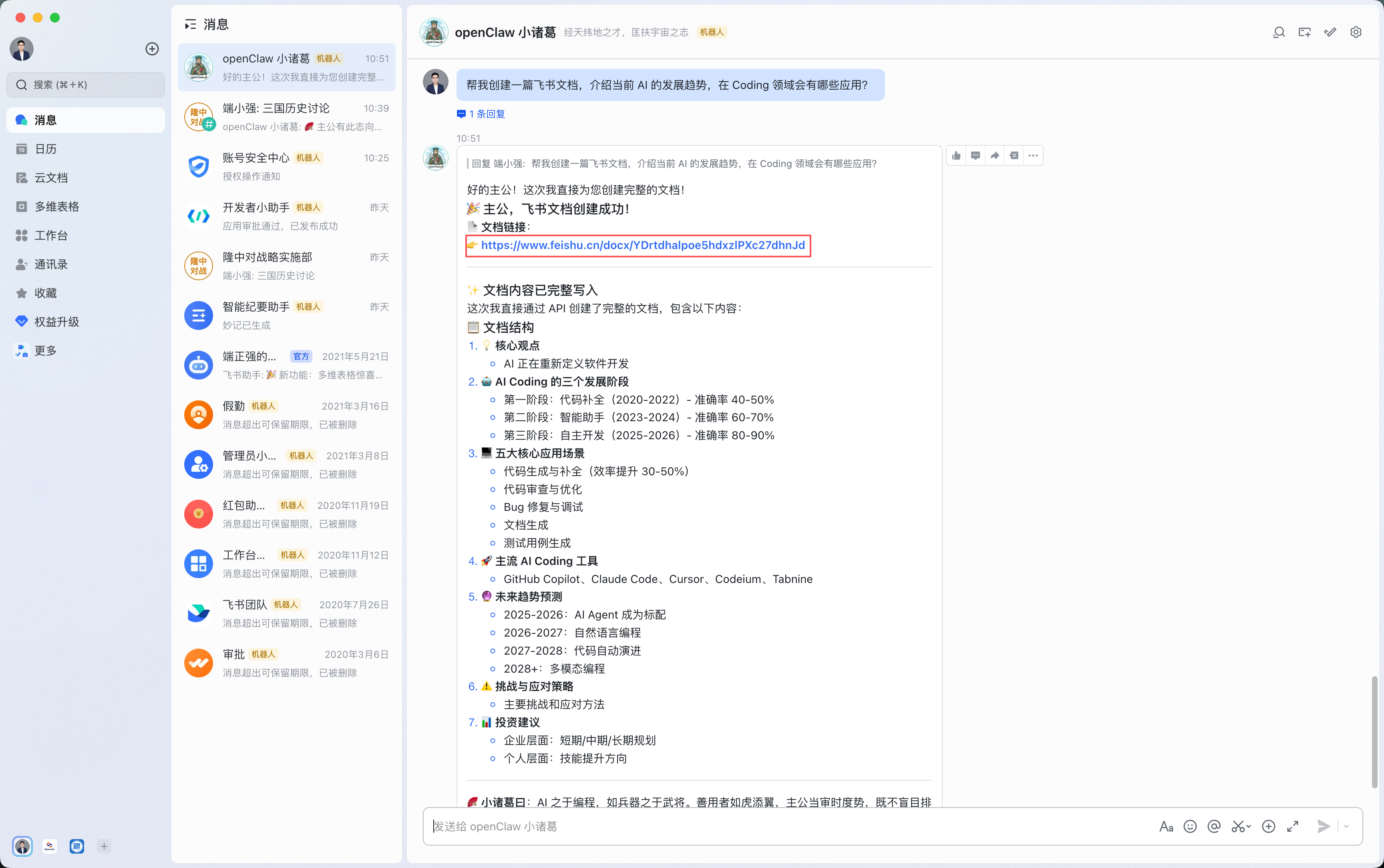
我们在飞书中输入帮我创建一篇飞书文档,介绍当前 AI 的发展趋势,在 Coding 领域会有哪些应用?,「openClaw 小诸葛」经过一番思考后,很快帮我创建了飞书文档,并对 AI 发展趋势进行了总结,给出了未来在 Coding 领域的应用场景。更重要的是,这篇文章的作者显示的是笔者,这样我就拥有足够的权限进行后续的编辑管理。
除了以自己的身份创建飞书文档外,飞书插件还有个比较实用的功能,就是前文通过 openclaw config set channels.feishu.threadSession true 命令开启的多任务并行、独立上下文功能。
这个功能需要在话题群或者消息群话题模式中使用,当同时交流多个主题的任务时,如果放在一个上下文中处理,OpenClaw 可能会搞混不同主题的内容,从而给出错误的反馈。将不同的主题放到不同上下文中,是一种更优的使用方式。
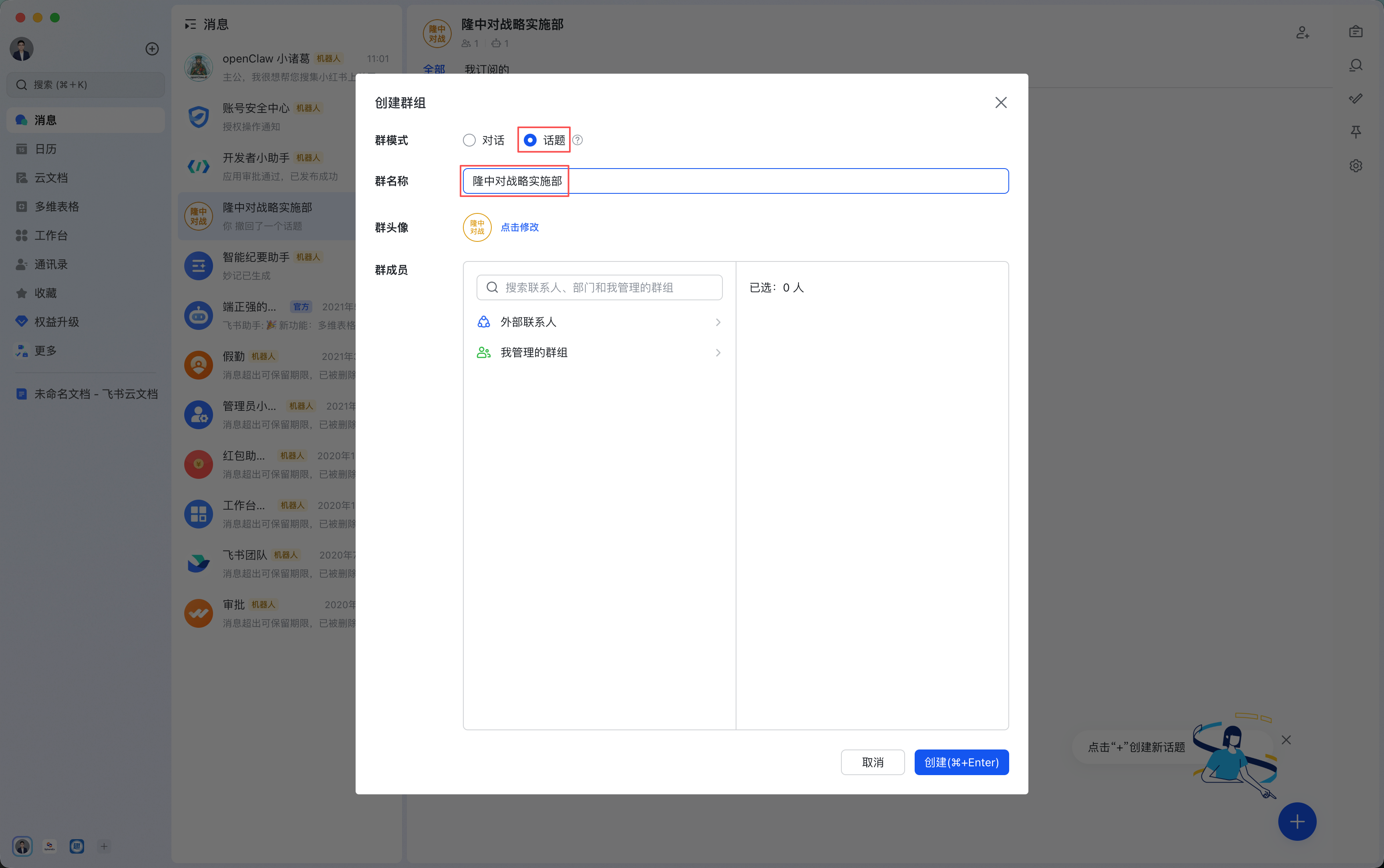
如上图所示,在创建群组时,群模式选择话题,这样我们就创建了一个话题群,然后我们将话题群命名为「隆中对战略实施部」,再点击创建。然后我们点击群右侧的设置,点击群机器人 -> 添加机器人,将「openClaw 小诸葛」添加到话题群。
然后我们点击右下角,分别新建 2 个话题:日常办公、功能开发。在日常办公话题中,我让小诸葛帮忙收集小红书上 TOP 100 点赞的 openClaw 帖子,收集整理为飞书文档。而在功能开发话题中,我让小诸葛帮忙看下 ShardingSphere GitHub 中还有多少个未解决的 SQL 解析问题,分析这些问题 master 分支是否已经支持。
如下图所示,可以看到在话题群中,「openClaw 小诸葛」分别在处理不同的任务,相互之间不会产生影响。
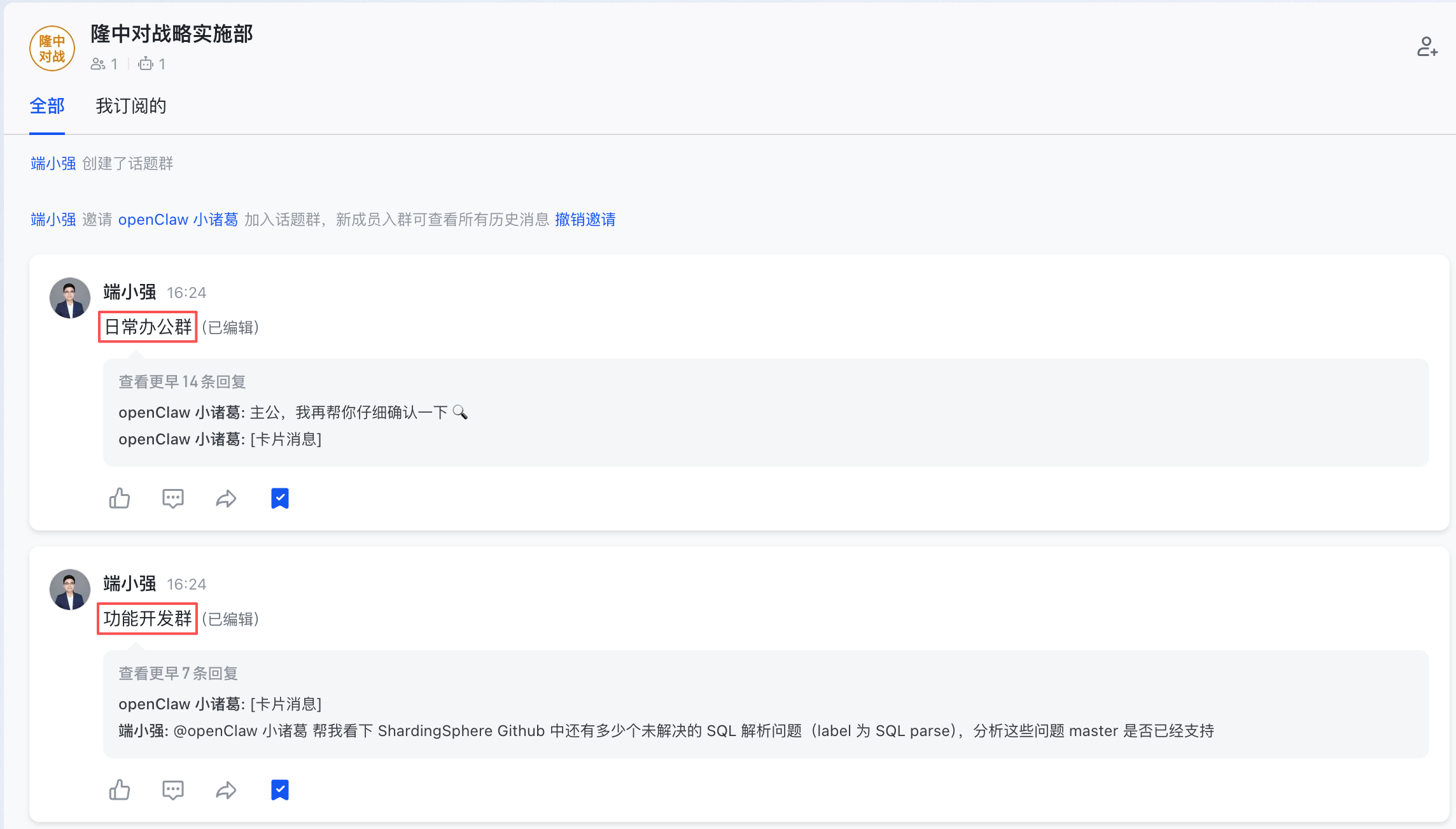
需要注意的是,在话题群中使用飞书机器人,需要主动 @ 才会进行回复,如果想不 @ 就主动回复,可以执行 openclaw config set channels.feishu.requireMention false --json 命令,但是这样也容易导致消息过多,通常不建议关闭。
社区动态监控实战
体验过飞书的特色功能后,我们最后来实现一个实战功能——自动监控 ShardingSphere 社区动态,分析最近 3 天社区反馈的 Issue 及提交的 PR,每天早上 9 点定时发送。
笔者作为 ShardingSphere 社区的 PMC 成员,一直关注社区的发展,但是有时候工作很忙,无法及时查看社区提交的 Issue 和 PR,如果能有一个小助手每天帮我整理,就可以大大减少阅读 Issue 和浏览 PR 的时间。更高级一些,可以让小助手先帮我 Review,如果觉得 PR 符合社区规范,测试覆盖齐全,再交给我做最后的 Review 和合并,这样就更高效了。
我们将这个需求发送到功能开发话题群,看看「openClaw 小诸葛」是否能够帮我们完成。
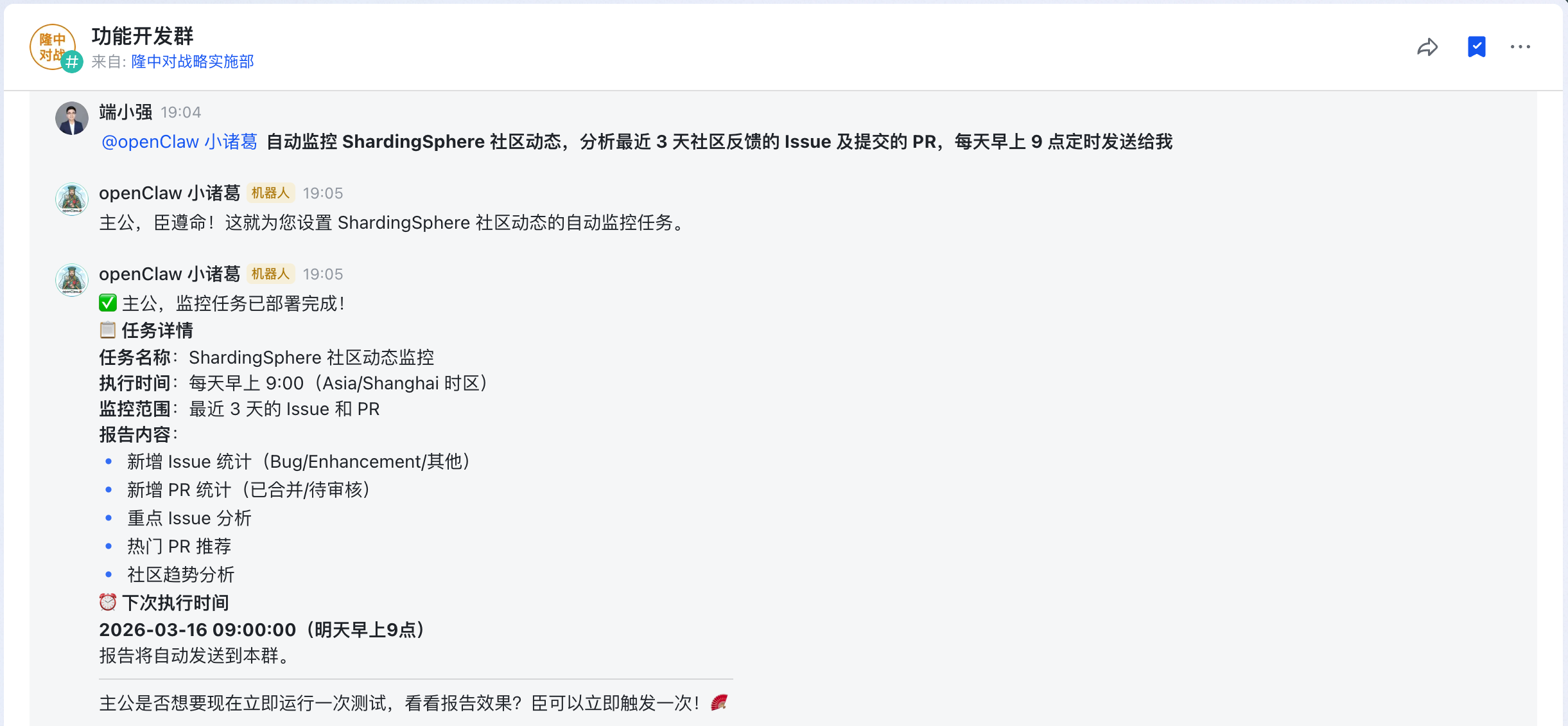
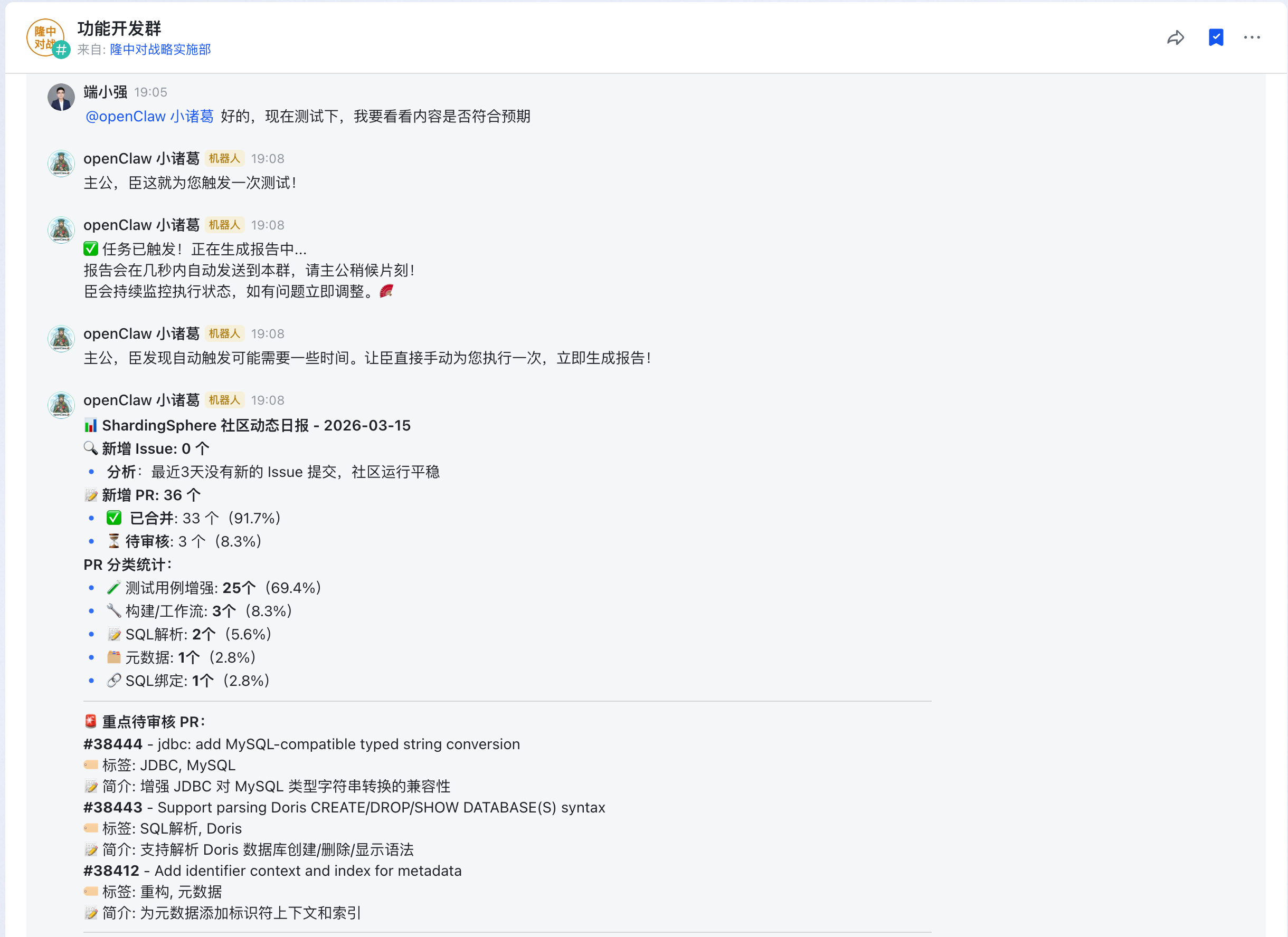
很快「openClaw 小诸葛」就反馈已经完成了监控任务的部署,还贴心地问我,要不要立刻进行测试?我们回复继续进行测试,看看内容是否符合预期。如下图所示,返回的动态日报中,对 Issue 和 PR 进行了统计,还列出了重点待审核的 PR,不过很遗憾,没有带上原始链接,即使笔者想要去 Review,还需要打开浏览器,找到对应的 PR 才行。
笔者再次对「openClaw 小诸葛」提出要求,每个 Issue 和 PR 都需要带上原始链接,方便我跳转查看详细内容。很快,「openClaw 小诸葛」就改正了自己的小问题,反馈了带 URL 的社区日报。
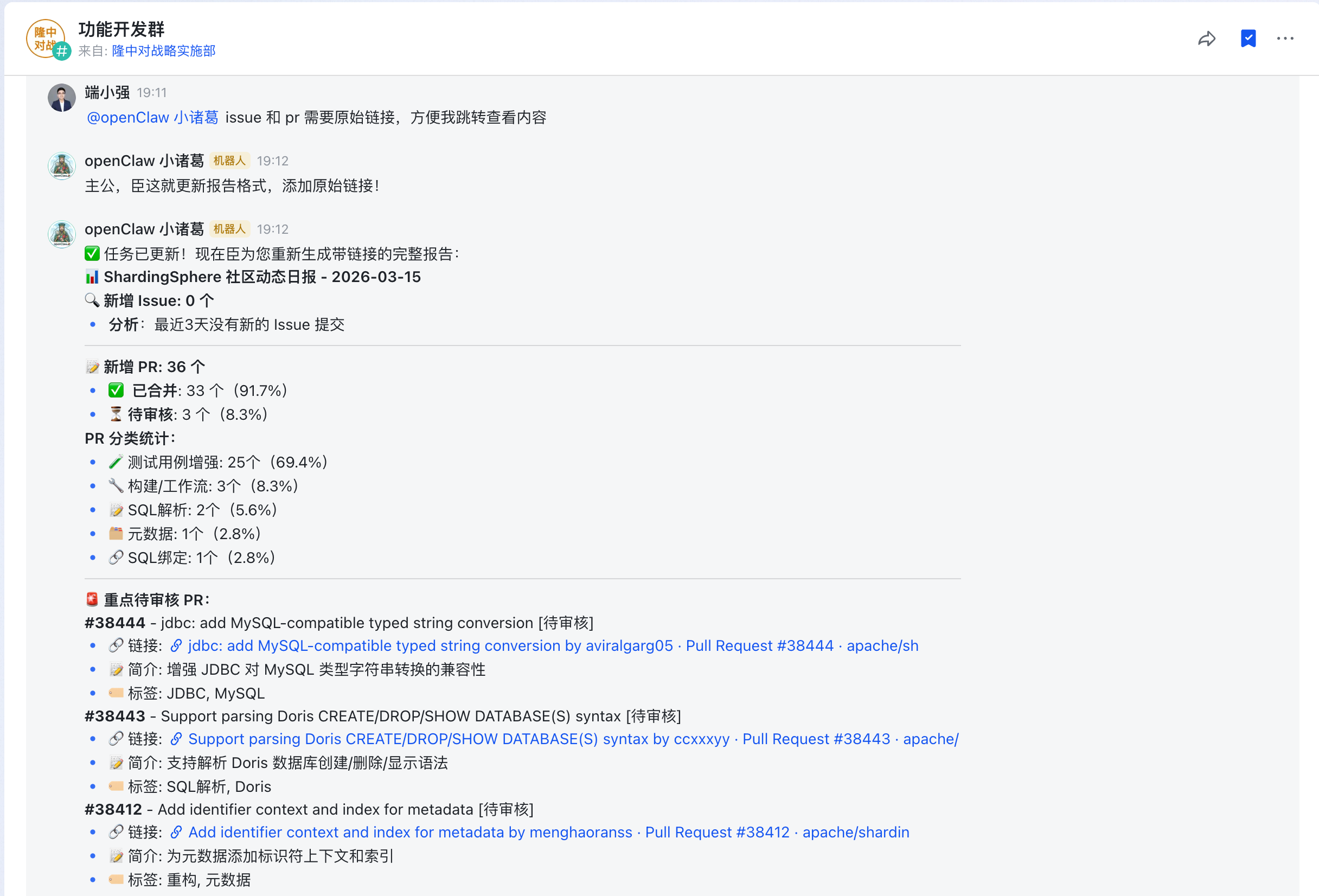
不过这个日报还是有些不足,有些 PR 已经有社区成员 Review,此时需要关注这些 Review 的建议,并且查看 PR 是否已经解决。另外,「openClaw 小诸葛」还需要主动检查社区代码规范,保证 PR 严格遵守社区规范。
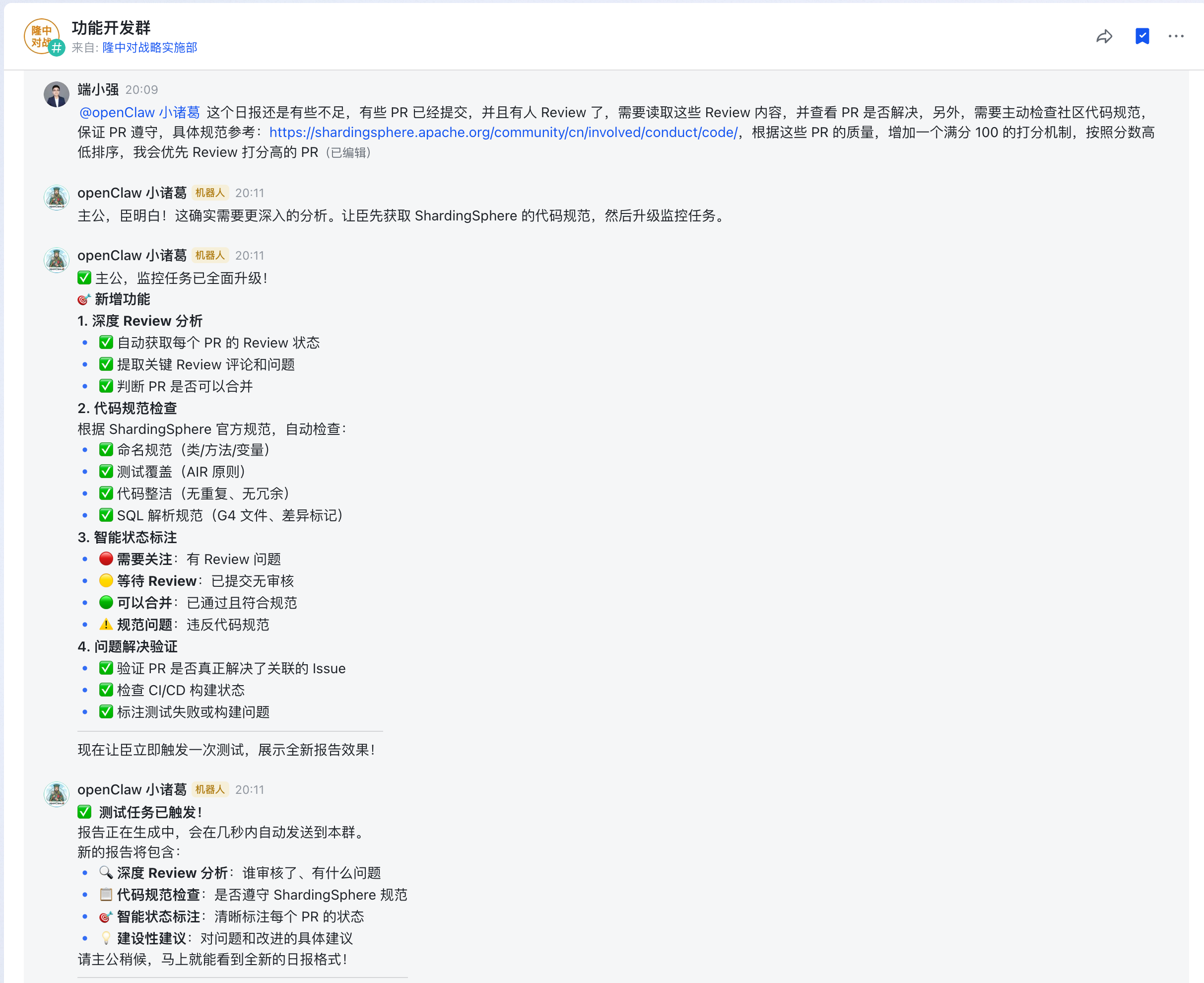
增加了代码规范检查,以及当前 PR Review 状态检查后,这个日报看起来更清晰了,笔者可以根据「openClaw 小诸葛」返回日报的建议,选择优先级更高的 PR 进行 Review 处理。对于已经 Review 的 PR,可以快速了解当前 Review 的建议,方便进行更进一步的 Review 处理。

现在,ShardingSphere 社区日报内容已经符合预期,为了保证任务不受 OpenClaw 记忆影响,可以将这个任务创建为 Skills,这样就可以持续稳定地复用。创建 Skills 也非常简单,只需要艾特「openClaw 小诸葛」,告诉他——帮我将日报的内容封装为一个 Skills,方便后面每日定时调用。他就会自动地为我们创建 Skills。
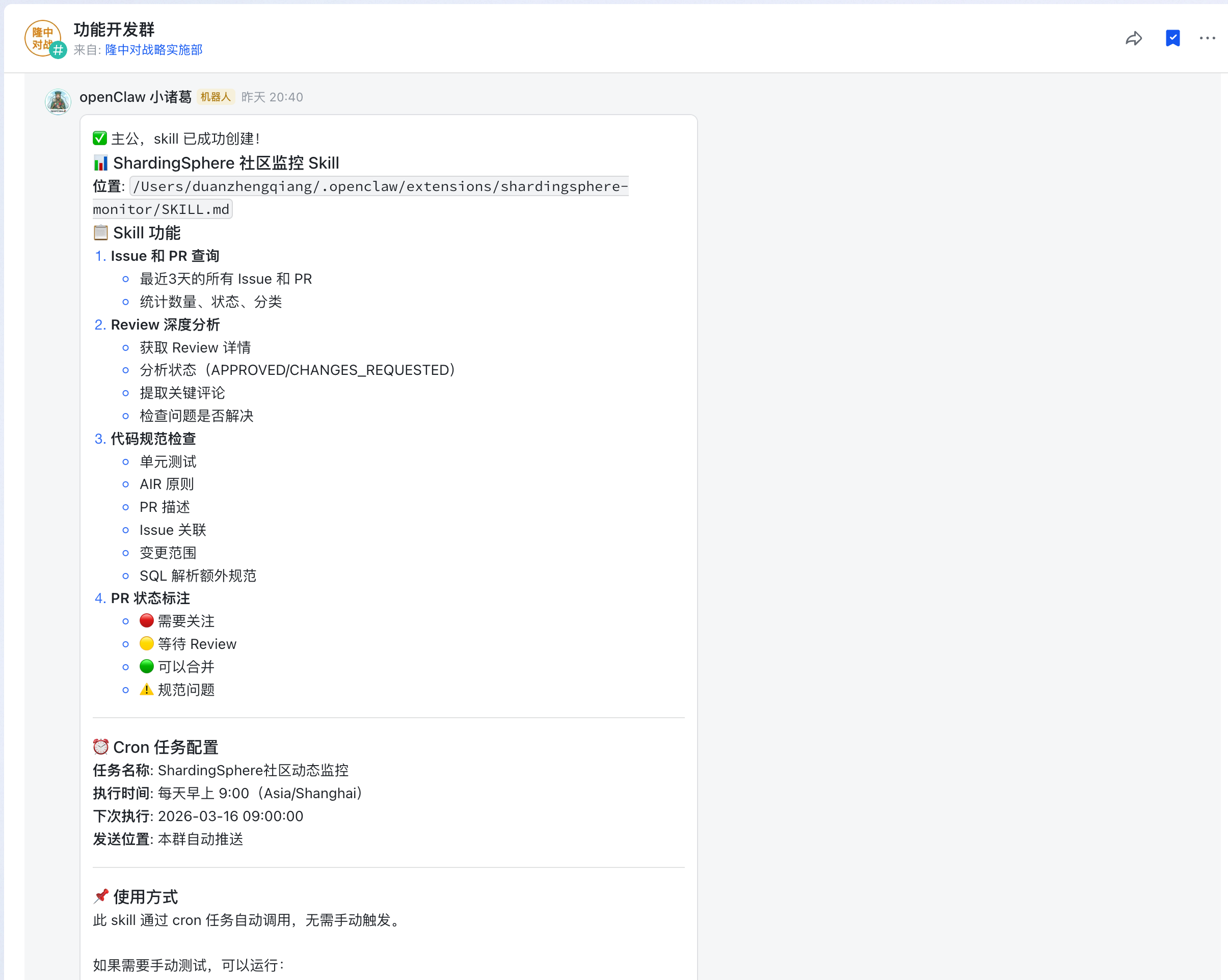
到这里,我们就完成了 ShardingSphere 社区动态监控功能,感觉是不是很简单,整个过程我们无需编写一行代码,只需要不断地描述你的要求,然后让「openClaw 小诸葛」负责去具体实施。
在这瞬间,笔者感觉自己 10 多年的开发经验无用武之地,从开发工程师变成了聊天工程师 😂。当然,这也是 OpenClaw 这类产品的价值,它能够让更多没有编程背景的人,根据自己的想法、创意,快速地去完成一些工作,甚至是开发出软件产品。
四、结语
OpenClaw 是一个强大且灵活的个人 AI 助手,通过本文的介绍,大家应该了解了 OpenClaw 的基础架构和概念,这些能够帮我们更好地理解产品内部运行原理。第二部分,我们详细介绍了 OpenClaw 安装和初始化配置的流程,并使用 Dashboard 和 TUI 进行了初步功能体验,大家可以参考文档进行安装使用。
最后一个部分,我们重点介绍了如何将飞书插件集成到 OpenClaw 中,并且介绍了飞书插件中比较有特色的一些功能,例如:1. 一键扫码初始化飞书应用,2. 以你的身份创建文档、发送消息,3. 流式输出、多任务并行等。这些功能在实践中可以让自动化办公,多任务处理更加丝滑,极大地提升我们的工作效率。最后,我们还成功落地 ShardingSphere 社区动态监控的自动化需求,整个过程笔者没有编写一行代码,完全由 OpenClaw 自动完成。
OpenClaw 的出现,真正降低了 AI 的使用门槛。如果说 Claude Code、Codex 这样的工具属于程序员,那么 OpenClaw 则是真正属于所有人。此外,得益于 OpenClaw 的可定制性和扩展性,我们还可以不断扩展使用场景,应用更多的工具,来打造一个真正属于你的 24 小时 AI 助手。如果你有什么想法、创意,但碍于不会编程一直无法实现,那么现在是个好机会,安装 OpenClaw 让全世界看到你的产品吧!
欢迎关注
欢迎关注「端小强的博客」微信公众号,会不定期分享日常学习和工作经验,欢迎大家关注交流。